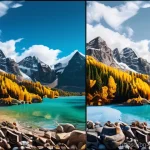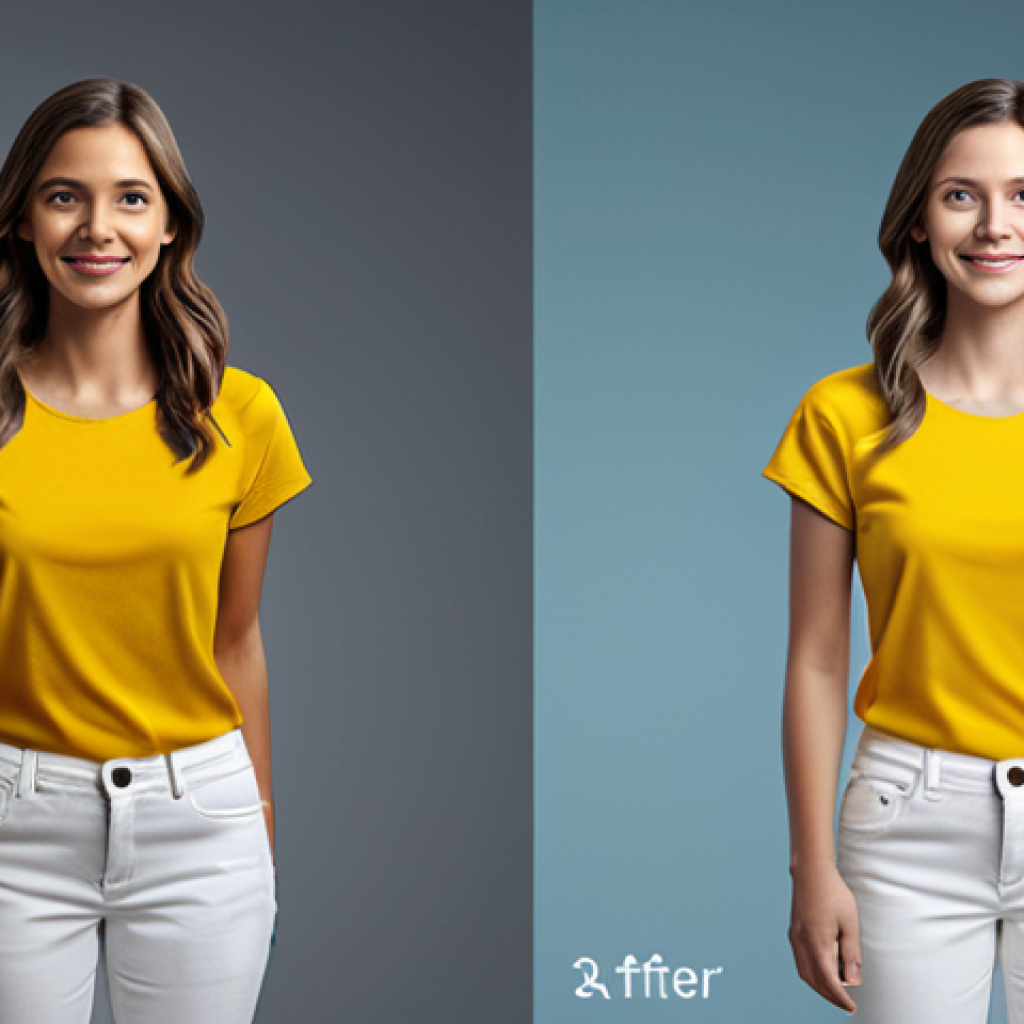
ফটোশপ এখন শুধু ছবি সম্পাদনার মধ্যে সীমাবদ্ধ নেই, এটা একটা শিল্প। নিজের সৃজনশীলতাকে কাজে লাগিয়ে সাধারণ ছবিকেও অসাধারণ করে তোলা যায়। আমি যখন প্রথম ফটোশপ ব্যবহার করি, তখন এর ক্ষমতা দেখে অবাক হয়েছিলাম। মনে আছে, একবার পুরোনো একটা ঝাপসা ছবিকে এতটাই পরিষ্কার করেছিলাম যে, সেটা দেখে সবাই চমকে গিয়েছিল। বর্তমানে AI-এর উন্নতির সাথে সাথে ফটোশপেও এসেছে নতুন অনেক ফিচার, যা ছবি তৈরির প্রক্রিয়াকে আরও সহজ করে দিয়েছে। এই প্রযুক্তির ভবিষ্যৎ খুবই উজ্জ্বল। তাই, আসুন, এই অত্যাশ্চর্য জগৎ সম্পর্কে আরও বিস্তারিত জানি।নিশ্চিতভাবে জেনে নেয়া যাক!
ফটোশপের জাদু: ছবির জগৎকে নতুন রূপ দিন
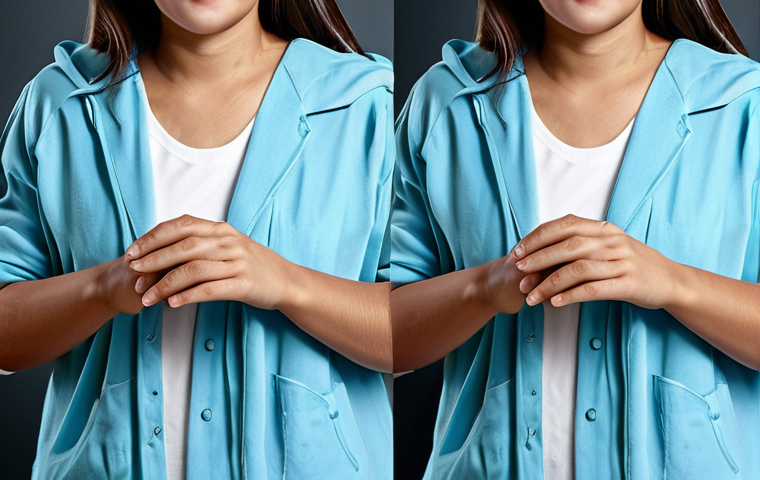
ফটোশপ এমন একটা প্ল্যাটফর্ম, যেখানে আপনি আপনার সাধারণ ছবিগুলোকে অসাধারণ করে তুলতে পারেন। আমি যখন প্রথম ফটোশপ ব্যবহার করি, তখন এর বিভিন্ন টুলস এবং অপশন দেখে আমি মুগ্ধ হয়েছিলাম। একটা পুরনো দিনের ছবি, যেটা প্রায় নষ্ট হয়ে গিয়েছিল, সেটাকে আমি ফটোশপের মাধ্যমে পুনরুদ্ধার করেছিলাম। সেই অভিজ্ঞতাটা ছিল সত্যিই অসাধারণ। শুধু তাই নয়, ফটোশপের মাধ্যমে আপনি ছবির রং পরিবর্তন করতে পারেন, অবাঞ্ছিত জিনিস সরিয়ে ফেলতে পারেন এবং আরও অনেক কিছু করতে পারেন। সত্যি বলতে, ফটোশপ যেন এক জাদুকরী জগৎ, যেখানে আপনার সৃজনশীলতাকে কাজে লাগিয়ে আপনি নিজের ইচ্ছামতো ছবি তৈরি করতে পারেন।
ফটোশপের বেসিক টুলস
ফটোশপের কিছু বেসিক টুলস আছে, যেগুলো প্রত্যেক ব্যবহারকারীর জানা উচিত। যেমন –
- সিলেকশন টুল (Selection Tool): এই টুল ব্যবহার করে ছবির নির্দিষ্ট অংশ সিলেক্ট করা যায়।
- ব্রাশ টুল (Brush Tool): এটি দিয়ে ছবিতে রং করা বা আঁকা যায়।
- ক্লোন স্ট্যাম্প টুল (Clone Stamp Tool): ছবির একটি অংশ দিয়ে অন্য অংশ ঢেকে দেওয়া যায়।
ফটোশপের ব্যবহার
ফটোশপের ব্যবহার ব্যাপক। ছবি সম্পাদনা থেকে শুরু করে গ্রাফিক ডিজাইন, ওয়েব ডিজাইন এবং ভিডিও এডিটিং-এর কাজেও ফটোশপের ব্যবহার করা হয়। এছাড়া, সোশ্যাল মিডিয়া মার্কেটিং এবং ডিজিটাল বিজ্ঞাপনের জন্যও ফটোশপ অপরিহার্য।
স্মার্ট অবজেক্ট: ছবির গুণগত মান বজায় রাখুন
স্মার্ট অবজেক্ট ফটোশপের একটি গুরুত্বপূর্ণ ফিচার। এর মাধ্যমে আপনি ছবির গুণগত মান বজায় রেখে বিভিন্ন পরিবর্তন করতে পারবেন। আমি যখন প্রথম স্মার্ট অবজেক্ট ব্যবহার করি, তখন এর সুবিধাগুলো দেখে আমি সত্যিই অবাক হয়েছিলাম। স্মার্ট অবজেক্ট ব্যবহার করার ফলে, ছবি এডিট করার সময় রেজোলিউশন কমে যাওয়ার ভয় থাকে না। এছাড়াও, আপনি যদি কোনো পরিবর্তন করতে চান, তবে খুব সহজেই করতে পারবেন।
স্মার্ট অবজেক্ট ব্যবহারের সুবিধা
স্মার্ট অবজেক্ট ব্যবহারের অনেক সুবিধা রয়েছে। নিচে কয়েকটি উল্লেখ করা হলো:
- নন-ডিস্ট্রাক্টিভ এডিটিং: ছবির মূল গুণাগুণ অক্ষুণ্ণ থাকে।
- সহজে পরিবর্তনযোগ্য: যে কোনো সময় পরিবর্তন করা যায়।
- ফিল্টার ব্যবহার: স্মার্ট ফিল্টার ব্যবহার করা যায়।
স্মার্ট অবজেক্ট তৈরি করার নিয়ম
স্মার্ট অবজেক্ট তৈরি করা খুবই সহজ। প্রথমে, লেয়ার প্যানেলে গিয়ে রাইট ক্লিক করুন এবং “Convert to Smart Object” অপশনটি সিলেক্ট করুন। এরপর, আপনি আপনার ছবিটিকে ইচ্ছামতো এডিট করতে পারবেন।
কালার কারেকশন: ছবিতে আনুন প্রাণ
কালার কারেকশন একটি অত্যাবশ্যকীয় বিষয়। এর মাধ্যমে ছবির রং এবং কনট্রাস্ট ঠিক করে ছবিকে আরও আকর্ষণীয় করে তোলা যায়। আমি যখন প্রথম কালার কারেকশন করি, তখন আমি বুঝতে পারি যে, এটা ছবির সৌন্দর্য কতটা বাড়িয়ে দিতে পারে।
কালার কারেকশনের প্রয়োজনীয়তা
কালার কারেকশন কেন প্রয়োজন, তা কয়েকটি পয়েন্টের মাধ্যমে তুলে ধরা হলো:
- রং এর ভারসাম্য: ছবিতে রঙের ভারসাম্য ঠিক রাখে।
- আকর্ষণীয় করে তোলা: ছবিকে আরও আকর্ষণীয় করে তোলে।
- দৃষ্টি আকর্ষণ: দর্শকের দৃষ্টি আকর্ষণ করতে সাহায্য করে।
কালার কারেকশনের বিভিন্ন উপায়
ফটোশপে কালার কারেকশনের জন্য বিভিন্ন অপশন রয়েছে, যেমন – কার্ভস (Curves), লেভেলস (Levels), এবং কালার ব্যালান্স (Color Balance)। এই অপশনগুলো ব্যবহার করে আপনি আপনার ছবির রং নিজের পছন্দমতো পরিবর্তন করতে পারেন।
লেয়ার মাস্কিং: নিখুঁতভাবে ছবি সম্পাদনা করুন
লেয়ার মাস্কিং একটি শক্তিশালী টুল। এর মাধ্যমে আপনি ছবির নির্দিষ্ট অংশকে দৃশ্যমান বা অদৃশ্য করতে পারেন। আমি যখন প্রথম লেয়ার মাস্কিং ব্যবহার করি, তখন এর মাধ্যমে আমি খুব সহজেই ছবির ব্যাকগ্রাউন্ড পরিবর্তন করতে সক্ষম হয়েছিলাম।
লেয়ার মাস্কিং এর ব্যবহার
লেয়ার মাস্কিং এর কিছু গুরুত্বপূর্ণ ব্যবহার নিচে উল্লেখ করা হলো:
- ব্যাকগ্রাউন্ড পরিবর্তন: ছবির ব্যাকগ্রাউন্ড পরিবর্তন করা যায়।
- অংশ লুকানো: ছবির নির্দিষ্ট অংশ লুকানো যায়।
- টেক্সট যোগ করা: ছবিতে টেক্সট যোগ করা যায়।
লেয়ার মাস্কিং করার পদ্ধতি
লেয়ার মাস্কিং করার জন্য প্রথমে লেয়ার প্যানেলে গিয়ে “Add Layer Mask” অপশনে ক্লিক করুন। এরপর, ব্রাশ টুল ব্যবহার করে আপনি আপনার ছবির যে অংশটি লুকাতে চান, সেটিকে কালো রং দিয়ে মাস্ক করুন।
টেক্সট ইফেক্ট: লেখাকে আকর্ষণীয় করুন
ফটোশপে টেক্সট ইফেক্ট ব্যবহার করে লেখাকে আরও আকর্ষণীয় করে তোলা যায়। বিভিন্ন স্টাইল, ফন্ট এবং রং ব্যবহার করে আপনি আপনার লেখাকে একটি নতুন রূপ দিতে পারেন। আমি যখন প্রথম টেক্সট ইফেক্ট ব্যবহার করি, তখন আমি বুঝতে পারি যে, এটা লেখার সৌন্দর্য কতটা বাড়িয়ে দিতে পারে।
টেক্সট ইফেক্টের প্রকারভেদ
ফটোশপে বিভিন্ন ধরনের টেক্সট ইফেক্ট রয়েছে, যেমন –
- শ্যাডো ইফেক্ট (Shadow Effect)
- গ্লো ইফেক্ট (Glow Effect)
- বেভেল ইফেক্ট (Bevel Effect)
টেক্সট ইফেক্ট ব্যবহারের নিয়ম
টেক্সট ইফেক্ট ব্যবহার করার জন্য প্রথমে টেক্সট লেয়ার সিলেক্ট করুন এবং তারপর লেয়ার স্টাইল অপশনে গিয়ে আপনার পছন্দসই ইফেক্ট যোগ করুন।
ফিল্টার গ্যালারি: এক ক্লিকে ছবি পরিবর্তন
ফিল্টার গ্যালারি ফটোশপের একটি চমৎকার ফিচার। এখানে বিভিন্ন ধরনের ফিল্টার রয়েছে, যা ব্যবহার করে আপনি এক ক্লিকেই আপনার ছবির চেহারা পরিবর্তন করতে পারেন। আমি যখন প্রথম ফিল্টার গ্যালারি ব্যবহার করি, তখন আমি এর সহজ ব্যবহার দেখে মুগ্ধ হয়েছিলাম।
ফিল্টার গ্যালারির সুবিধা
ফিল্টার গ্যালারির কিছু সুবিধা নিচে উল্লেখ করা হলো:
- সহজ ব্যবহার: খুব সহজেই ব্যবহার করা যায়।
- বিভিন্ন ফিল্টার: বিভিন্ন ধরনের ফিল্টার পাওয়া যায়।
- সময় সাশ্রয়ী: খুব কম সময়ে ছবি পরিবর্তন করা যায়।
জনপ্রিয় কিছু ফিল্টার
ফিল্টার গ্যালারিতে অনেক জনপ্রিয় ফিল্টার রয়েছে, যেমন – আর্টস্টিক (Artistic), ব্রাশ স্ট্রোক (Brush Strokes) এবং স্কেচ (Sketch)। এই ফিল্টারগুলো ব্যবহার করে আপনি আপনার ছবিকে একটি নতুন লুক দিতে পারেন।
| ফিচার | বর্ণনা | ব্যবহারের সুবিধা |
|---|---|---|
| স্মার্ট অবজেক্ট | ছবির গুণগত মান ঠিক রাখে | নন-ডিস্ট্রাক্টিভ এডিটিং |
| লেয়ার মাস্কিং | ছবির অংশ লুকানো বা দেখানো | ব্যাকগ্রাউন্ড পরিবর্তন |
| ফিল্টার গ্যালারি | এক ক্লিকে ছবি পরিবর্তন | সহজ ব্যবহার |
লেখা শেষ করার আগে
ফটোশপ একটি বিশাল প্ল্যাটফর্ম, যেখানে শেখার কোনো শেষ নেই। আমি আশা করি, এই ব্লগ পোস্টটি আপনাদের ফটোশপের বেসিক বিষয়গুলো বুঝতে সাহায্য করবে। আপনারা যদি নিয়মিত প্র্যাকটিস করেন, তাহলে খুব সহজেই ফটোশপে দক্ষ হয়ে উঠতে পারবেন। শুভ কামনা!
দরকারী কিছু তথ্য
১. ফটোশপের নতুন ভার্সন ব্যবহার করুন, যাতে আধুনিক সব ফিচার পাওয়া যায়।
২. অনলাইন টিউটোরিয়াল দেখুন এবং বিভিন্ন ব্লগ অনুসরণ করুন।
৩. নিজের কাজের পোর্টফোলিও তৈরি করুন, যা আপনার দক্ষতা প্রমাণ করবে।
৪. বিভিন্ন কন্টেস্ট এবং চ্যালেঞ্জে অংশগ্রহণ করুন, যা আপনাকে আরও ভালো করতে সাহায্য করবে।
৫. সবসময় নতুন কিছু শেখার চেষ্টা করুন এবং নিজের ক্রিয়েটিভিটি ধরে রাখুন।
গুরুত্বপূর্ণ বিষয়গুলোর সারসংক্ষেপ
ফটোশপ একটি শক্তিশালী টুল, যা ছবি সম্পাদনা এবং গ্রাফিক ডিজাইনের জন্য অপরিহার্য। স্মার্ট অবজেক্ট, লেয়ার মাস্কিং, কালার কারেকশন এবং ফিল্টার গ্যালারির সঠিক ব্যবহার আপনার ছবিকে আরও আকর্ষণীয় করে তুলতে পারে। নিয়মিত অনুশীলনের মাধ্যমে আপনি ফটোশপে দক্ষতা অর্জন করতে পারবেন।
প্রায়শই জিজ্ঞাসিত প্রশ্ন (FAQ) 📖
প্র: ফটোশপ কি শুধুমাত্র ছবি এডিট করার জন্য?
উ: একদমই না! ফটোশপ এখন শুধু ছবি এডিট করার মধ্যে সীমাবদ্ধ নেই। এটা একটা ডিজিটাল আর্ট তৈরির অন্যতম শক্তিশালী মাধ্যম। আপনি নিজের কল্পনাকে কাজে লাগিয়ে যে কোনো ধরনের ডিজাইন, ইলাস্ট্রেশন এবং গ্রাফিক্স তৈরি করতে পারেন। আমি নিজে অনেক লোগো ডিজাইন এবং ওয়েবসাইটের ব্যানার তৈরি করেছি ফটোশপ দিয়ে।
প্র: ফটোশপে AI এর ব্যবহার কতটা গুরুত্বপূর্ণ?
উ: বর্তমানে AI ফটোশপের একটি গুরুত্বপূর্ণ অংশ। AI এর কারণে এখন অনেক জটিল কাজও খুব সহজে করা সম্ভব। যেমন, AI দিয়ে খুব সহজেই ছবির ব্যাকগ্রাউন্ড পরিবর্তন করা যায় অথবা ছবির মান উন্নত করা যায়। আমার মনে আছে, একবার একটা পুরনো ছবি AI এর মাধ্যমে ঠিক করেছিলাম, যা দেখে সবাই অবাক হয়ে গিয়েছিল।
প্র: ফটোশপ শিখতে কতদিন লাগতে পারে?
উ: দেখুন, ফটোশপ শেখাটা একটা continuous process। বেসিক জিনিসগুলো শিখতে হয়তো কয়েক সপ্তাহ লাগতে পারে, কিন্তু এর সব টুলস এবং টেকনিক ভালোভাবে শিখতে এবং দক্ষ হতে কয়েক মাস এমনকি বছরও লেগে যেতে পারে। আমি বলব, নিয়মিত প্র্যাকটিস এবং শেখার আগ্রহ থাকলে খুব দ্রুত শেখা সম্ভব। আর এখন অনলাইনে অনেক ভালো টিউটোরিয়াল পাওয়া যায়, যা শেখার পথকে আরও সহজ করে দেয়।
📚 তথ্যসূত্র
Wikipedia Encyclopedia
구글 검색 결과
구글 검색 결과
구글 검색 결과
구글 검색 결과
구글 검색 결과